
AI Tech & Coding Portal
เชื่อม Windsurf กับ GitHub พร้อมคำสั่งขึ้นโค้ดแบบละเอียด (อัปเดต 2026)
รวมเทคนิคการจัดการโค้ดผ่าน Windsurf แบบมือโปร มีทั้งขั้นตอนเชื่อมต่อ คำสั่ง Git ครบชุด พร้อมเคล็ดลับให้ AI ช่วยเขียน Commit Message ให้คุณอัตโนมัติ
ผู้เขียน
ทีม Windsurf Thailandอัปเดตล่าสุด
สรุปสำหรับคนรีบ
- •รวมเทคนิคการจัดการโค้ดผ่าน Windsurf แบบมือโปร มีทั้งขั้นตอนเชื่อมต่อ คำสั่ง Git ครบชุด พร้อมเคล็ดลับให้ AI ช่วยเขียน Commit Message ให้คุณอัตโนมัติ
- •รวมศูนย์การทำงานจบในหน้าต่างเดียว ไม่ต้องสลับโปรแกรมไปมาให้เสียสมาธิ
- •ดาวน์โหลดและติดตั้ง Git จากเว็บไซต์ทางการ (git-scm.com) และรีสตาร์ทเครื่องหากจำเป็น
หมายเหตุด้านข้อมูลและการอัปเดต
บทความนี้จัดทำขึ้นเพื่อให้ข้อมูลและมุมมองเชิงวิเคราะห์เกี่ยวกับเครื่องมือและโมเดล AI โดยรายละเอียดฟีเจอร์ ราคา Benchmark และเงื่อนไขการให้บริการอาจเปลี่ยนแปลงได้ ควรตรวจสอบข้อมูลล่าสุดจากแหล่งอ้างอิงและเอกสารทางการก่อนตัดสินใจใช้งาน

1. ความสำคัญของการเชื่อมต่อ GitHub กับ Windsurf
ในยุคที่การพัฒนาซอฟต์แวร์มีความซับซ้อนและต้องทำงานร่วมกันเป็นทีม Version Control System อย่าง Git และแพลตฟอร์มอย่าง GitHub จึงกลายเป็นมาตรฐานที่ขาดไม่ได้ การเชื่อมต่อ GitHub เข้ากับ Windsurf โดยตรงจะช่วยเปลี่ยนประสบการณ์การเขียนโค้ดของคุณไปอย่างสิ้นเชิง คุณไม่จำเป็นต้องสลับหน้าต่างไปมาระหว่าง IDE กับ Terminal หรือเบราว์เซอร์อีกต่อไป ทุกอย่างตั้งแต่การดูความเปลี่ยนแปลงของไฟล์ (Diffs), การสร้าง Branch, การส่ง Pull Request (PR) จนถึงการให้ AI ช่วยรีวิวโค้ด สามารถทำได้จบในที่เดียว การตั้งค่าที่ถูกต้องตั้งแต่เริ่มต้นจะช่วยลดข้อผิดพลาด ป้องกันโค้ดหาย และทำให้การทำงานร่วมกับผู้อื่นไหลลื่นแบบไม่มีสะดุด ไม่ว่าคุณจะเป็นนักพัฒนาเดี่ยวหรือทำงานในระดับองค์กรก็ตาม
- รวมศูนย์การทำงานจบในหน้าต่างเดียว ไม่ต้องสลับโปรแกรมไปมาให้เสียสมาธิ
- Windsurf มีระบบ Source Control UI ที่ดูง่ายกว่าการใช้ Command Line เพียงอย่างเดียว
- สามารถให้ AI ของ Windsurf ช่วยอ่านและวิเคราะห์ความเปลี่ยนแปลงของโค้ดก่อน Commit ได้
- การจัดการ Conflict หรือโค้ดชนกัน ทำได้ง่ายขึ้นด้วยเครื่องมือเปรียบเทียบโค้ด (Diff Editor)
- ช่วยเสริมความปลอดภัยด้วยการเชื่อมต่อผ่าน SSH หรือ GitHub Token ที่ปลอดภัยสูง
2. เตรียมตัวก่อนเชื่อมต่อ: สิ่งที่ต้องมีและการตั้งค่า Git เบื้องต้น
ก่อนที่จะเริ่มใช้งานคำสั่งต่างๆ คุณจำเป็นต้องมีพื้นฐานเครื่องมือที่พร้อมใช้งานเสียก่อน เริ่มจากการติดตั้ง Git ลงบนเครื่องคอมพิวเตอร์ของคุณ (รองรับทั้ง Windows, Mac และ Linux) จากนั้นต้องตั้งค่าตัวตนของคุณให้ชัดเจน เพื่อให้ระบบทราบว่าใครเป็นคนเขียนหรือแก้ไขโค้ดในแต่ละ Commit ข้อมูลนี้จะถูกบันทึกในประวัติของโปรเจกต์ตลอดไป ดังนั้นการตั้งค่าชื่อและอีเมลให้ตรงกับบัญชี GitHub จึงเป็นเรื่องสำคัญมาก นอกจากนี้ การเตรียม Personal Access Token (PAT) หรือการตั้งค่า SSH Key ไว้ล่วงหน้า จะช่วยให้การ push โค้ดราบรื่นโดยไม่ต้องกรอกรหัสผ่านทุกครั้ง
- ดาวน์โหลดและติดตั้ง Git จากเว็บไซต์ทางการ (git-scm.com) และรีสตาร์ทเครื่องหากจำเป็น
- เช็กเวอร์ชันและยืนยันการติดตั้งด้วยคำสั่ง `git --version` ใน Terminal
- ตั้งค่าชื่อผู้ใช้แบบ Global ด้วยคำสั่ง `git config --global user.name "ชื่อของคุณ"`
- ตั้งค่าอีเมลที่ผูกกับ GitHub ด้วยคำสั่ง `git config --global user.email "อีเมลของคุณ@example.com"`
- สร้าง Personal Access Token ใน GitHub (Settings > Developer settings) เพื่อใช้เป็นรหัสผ่านแทนการใช้ Password ปกติ
- เปิด Windsurf และไปที่โฟลเดอร์โปรเจกต์ของคุณผ่านเมนู File > Open Folder เพื่อเตรียมพร้อมทำงาน
3. อัปโหลดโค้ดครั้งแรก (Initial Commit สำหรับโปรเจกต์ใหม่)
เมื่อคุณสร้างโปรเจกต์ใหม่ใน Windsurf และเขียนโค้ดเริ่มต้นเสร็จแล้ว ขั้นตอนต่อไปคือการนำโค้ดทั้งหมดนี้ขึ้นไปเก็บบน GitHub การทำครั้งแรกจะใช้คำสั่งหลายบรรทัดหน่อย เนื่องจากต้องเริ่มต้นระบบ Git ภายในโฟลเดอร์ (Init), นำไฟล์เข้าสู่ Staging Area, สร้างประวัติการบันทึกครั้งแรก (Commit), เปลี่ยนชื่อ Branch หลักให้เป็น 'main' (ตามมาตรฐานใหม่ของ GitHub) และสุดท้ายคือการเชื่อมโยงกับ Repository บนเว็บก่อนที่จะผลัก (Push) ข้อมูลขึ้นไป คุณสามารถใช้ Terminal ที่ฝังอยู่ใน Windsurf เพื่อพิมพ์คำสั่งเหล่านี้ได้เลย

- ไปที่เว็บ GitHub และกด New Repository ตั้งชื่อโปรเจกต์ (ยังไม่ต้องติ๊กสร้าง README/gitignore) และคัดลอก URL มา
- ใน Terminal ของ Windsurf (กด Ctrl+` หรือ Cmd+`) พิมพ์คำสั่ง `git init` เพื่อเริ่มต้นระบบ
- เพิ่มไฟล์ทั้งหมดเตรียมบันทึกด้วยคำสั่ง `git add .` (จุดหมายถึงทุกไฟล์)
- เช็กสถานะไฟล์ด้วย `git status` ไฟล์ที่ถูกเพิ่มจะแสดงเป็นสีเขียว
- บันทึกประวัติด้วย `git commit -m "Initial commit: สร้างโครงสร้างโปรเจกต์เบื้องต้น"`
- เปลี่ยนชื่อ Branch หลักด้วย `git branch -M main`
- เชื่อมต่อและส่งโค้ดขึ้นเว็บ: `git remote add origin <URL>` ตามด้วย `git push -u origin main`
4. การอัปเดตโค้ดรอบต่อไป (Daily Workflow)
หลังจากที่โปรเจกต์ถูกเชื่อมกับ GitHub สำเร็จแล้ว การทำงานในแต่ละวันจะง่ายขึ้นมาก กระบวนการจะเหลือเพียงวัฏจักร 3 ขั้นตอนหลัก คือ Add, Commit และ Push สิ่งที่ควรระวังคือควรพยายาม Commit งานบ่อยๆ แยกตามชิ้นงานหรือฟีเจอร์ย่อยๆ (Atomic Commits) แทนที่จะรอให้เขียนเสร็จทั้งโปรเจกต์แล้วค่อย Commit ทีเดียว การทำแบบนี้จะช่วยให้คุณสามารถย้อนกลับไปดูโค้ดเก่าหรือแก้ไขปัญหาได้ง่ายหากเกิดข้อผิดพลาด นอกจากนี้ ใน Windsurf คุณสามารถเรียกใช้งาน AI ผ่านคำสั่งเพื่อช่วยสรุปสิ่งที่คุณเพิ่งแก้ไปและเขียน Commit Message ให้โดยอัตโนมัติ
- เมื่อแก้โค้ดเสร็จ ให้พิมพ์ `git status` เพื่อดูไฟล์ที่ถูกแก้ไข (สีแดง)
- นำไฟล์ที่ต้องการบันทึกเข้า Staging ด้วย `git add .` (ทุกไฟล์) หรือ `git add <ชื่อไฟล์>` (เฉพาะไฟล์)
- พิมพ์คำสั่ง `git commit -m "อธิบายสิ่งที่แก้ไข สั้นๆ แต่ได้ใจความ"`
- ใช้คำสั่ง `git push origin main` หรือ `git push` เฉยๆ เพื่อส่งโค้ดขึ้น GitHub ทันที
- หากทำงานหลายคน อย่าลืมดึงโค้ดล่าสุดจากเพื่อนร่วมทีมก่อนเสมอด้วยคำสั่ง `git pull origin main`
- หลีกเลี่ยงการ Push โค้ดที่ยังรันไม่ผ่านขึ้นไปบน Branch หลัก
5. การจัดการไฟล์ที่ไม่อยากให้ขึ้น GitHub ด้วย .gitignore
ในโปรเจกต์ซอฟต์แวร์ มักจะมีไฟล์ที่ใช้เฉพาะในเครื่องของเราเท่านั้น เช่น ไฟล์เก็บรหัสผ่าน (Environment variables อย่าง .env), โฟลเดอร์ที่ได้จากการคอมไพล์โค้ด (เช่น /build, /dist) หรือโฟลเดอร์เก็บไลบรารีขนาดใหญ่ (เช่น node_modules) การอัปโหลดไฟล์เหล่านี้ขึ้น GitHub นอกจากจะทำให้พื้นที่เต็มเร็วแล้ว ยังอาจเสี่ยงต่อการที่รหัสผ่านของระบบหลุดออกสู่สาธารณะ การใช้ไฟล์ `.gitignore` เป็นการบอก Git ว่าให้มองข้ามและไม่ต้องสนใจไฟล์เหล่านี้
- สร้างไฟล์ชื่อ `.gitignore` ไว้ที่ root โฟลเดอร์ของโปรเจกต์
- ใส่ชื่อไฟล์หรือโฟลเดอร์ที่ต้องการละเว้นลงไปบรรทัดละ 1 ชื่อ เช่น `node_modules/` หรือ `.env`
- Windsurf มีระบบแนะนำและไฮไลต์ไฟล์ใน `.gitignore` โดยจะแสดงชื่อไฟล์เป็นสีเทาหม่นในแถบเมนู
- หากเผลอ Add ไฟล์เข้าไปใน Git แล้ว ค่อยมาใส่ใน .gitignore จะไม่เป็นผล ต้องใช้คำสั่ง `git rm --cached <ชื่อไฟล์>` เพื่อเอาออกก่อน
- สามารถใช้ AI ของ Windsurf ช่วยสร้างไฟล์ .gitignore มาตรฐานสำหรับโปรเจกต์แต่ละประเภทได้ เช่น สั่งว่า 'สร้าง .gitignore สำหรับ Next.js project'
6. การสร้างและสลับ Branch สำหรับการพัฒนาฟีเจอร์ใหม่
เมื่อโปรเจกต์เริ่มใหญ่ขึ้นหรือต้องทำงานหลายคน การแก้ไขโค้ดลงบน main branch โดยตรงเป็นเรื่องอันตราย แนวทางปฏิบัติที่ถูกต้องคือการสร้าง Branch ใหม่แตกออกมา เพื่อทดลองเขียนฟีเจอร์ใหม่หรือแก้บั๊กโดยไม่กระทบกับโค้ดหลักที่ใช้งานอยู่ เมื่อทำเสร็จและทดสอบจนแน่ใจแล้ว จึงค่อยทำการรวม (Merge) หรือทำ Pull Request กลับเข้าไปยัง main branch การทำงานผ่าน Branch ทำให้ทีมสามารถพัฒนาหลายๆ ฟีเจอร์ขนานกันไปได้โดยไม่มีใครขัดจังหวะใคร
- สร้างและสลับไปยัง Branch ใหม่ทันทีด้วยคำสั่ง `git checkout -b feature/login-page`
- ตรวจสอบ Branch ปัจจุบันและรายชื่อทั้งหมดด้วย `git branch`
- เมื่อแก้โค้ดเสร็จ ให้ทำการ Add และ Commit ตามปกติ
- เวลา Push ครั้งแรกบน Branch ใหม่ ต้องใช้คำสั่ง `git push -u origin feature/login-page`
- สลับกลับไปยังสาขาหลักด้วยคำสั่ง `git checkout main`
- ในแถบมุมซ้ายล่างของหน้าจอ Windsurf คุณสามารถคลิกชื่อ Branch เพื่อสร้างหรือเปลี่ยน Branch ได้อย่างรวดเร็วผ่าน UI
7. เชื่อม GitHub เข้ากับ UI ของ Windsurf (Source Control Tab)
แม้การใช้ Terminal จะมีประโยชน์และทำให้คุณเข้าใจการทำงานของ Git ได้ลึกซึ้ง แต่ Windsurf ก็มีระบบ Source Control UI ที่ทรงพลังมาก ซึ่งออกแบบมาเพื่ออำนวยความสะดวกในการมองเห็นภาพรวม เพียงแค่คุณคลิกไอคอน 'Source Control' ที่แถบเครื่องมือด้านข้าง (หรือกด Ctrl+Shift+G) คุณจะเห็นรายชื่อไฟล์ที่ถูกแก้ไขทั้งหมด คุณสามารถดูความแตกต่างของโค้ด (Diffs) ทีละบรรทัดได้อย่างชัดเจน ว่าบรรทัดไหนถูกลบ บรรทัดไหนถูกเพิ่ม แถมยังมีปุ่มให้กด Stage (+), Commit และ Sync (Push/Pull) ได้ในคลิกเดียว
- ล็อกอินเข้า GitHub ผ่านเมนู Settings > Accounts > Sign in with GitHub ใน Windsurf
- แถบ Source Control จะแสดงไฟล์ที่แก้ (M) ไฟล์ที่เพิ่งสร้าง (U) และไฟล์ที่ถูกลบ (D)
- คลิกที่ชื่อไฟล์เพื่อเปิด Diff Editor ดูเปรียบเทียบโค้ดฝั่งซ้าย (เก่า) และขวา (ใหม่)
- เขียน Commit Message ในกล่องข้อความแล้วกดปุ่ม Commit ได้เลย ไม่ต้องพิมพ์คำสั่ง
- กดเมนู `...` (จุดสามจุด) เพื่อเข้าถึงคำสั่งขั้นสูง เช่น Stash, Undo Last Commit, หรือ Resolve Conflicts
- เชื่อมโยงกับฟีเจอร์ AI: มีปุ่มไม้กายสิทธิ์เหนือกล่องข้อความ เพื่อให้ AI ช่วยอ่าน Diffs แล้วเขียน Commit Message ให้อัตโนมัติ
8. การรับมือกับ Git Conflicts และการรีวิวโค้ดด้วย AI
ปัญหาคลาสสิกของนักพัฒนาคือ 'Merge Conflict' ซึ่งเกิดขึ้นเมื่อนักพัฒนาสองคนแก้ไขโค้ดบรรทัดเดียวกันแล้วพยายามนำมารวมกัน Git จะหยุดการทำงานและรอให้คุณเป็นคนตัดสินใจว่าจะเลือกโค้ดของใคร Windsurf ช่วยให้กระบวนการนี้ง่ายขึ้นด้วย UI สำหรับการแก้ Conflict ที่แสดงให้เห็นฝั่งของคุณ (Current Change) และฝั่งของเพื่อน (Incoming Change) อย่างชัดเจน พร้อมปุ่มให้กดเลือกว่าจะเก็บฝั่งไหนไว้ ยิ่งไปกว่านั้น คุณยังสามารถใช้ AI ของ Windsurf ช่วยวิเคราะห์ความขัดแย้งและเสนอแนวทางการผสานโค้ดที่ถูกต้องตามหลักการได้อีกด้วย
- เมื่อเกิด Conflict ไฟล์ที่มีปัญหาจะขึ้นสัญลักษณ์ [!] หรือตัวอักษร C (Conflict)
- เปิดไฟล์นั้นใน Windsurf จะเห็นไฮไลต์สีเขียวและสีน้ำเงิน พร้อมปุ่ม 'Accept Current', 'Accept Incoming', หรือ 'Accept Both'
- หากโค้ดซับซ้อน สามารถไฮไลต์ส่วนที่ชนกันแล้วเลือก 'Ask AI' ให้ Windsurf ช่วยผสานลอจิกให้ทำงานร่วมกันได้อย่างสมบูรณ์
- หลังจากเลือกและแก้ Conflict เสร็จแล้ว ให้รัน `git add .` และ `git commit` เพื่อยืนยันการรวมโค้ด
- ก่อนการส่ง Pull Request บน GitHub คุณสามารถให้ AI ช่วยสร้าง PR Description สรุปภาพรวมสิ่งที่แก้ไขได้แบบมืออาชีพ
บทสรุป: ก้าวสู่การเป็นนักพัฒนาที่ทำงานอย่างเป็นระบบ
การผสานการทำงานระหว่าง Windsurf และ GitHub ไม่ใช่แค่การอำนวยความสะดวก แต่เป็นการยกระดับเวิร์กโฟลว์การพัฒนาซอฟต์แวร์ของคุณให้เป็นมืออาชีพ การทำความเข้าใจคำสั่ง Git พื้นฐานควบคู่ไปกับการใช้ประโยชน์จาก UI และ AI ที่ Windsurf มีให้ จะทำให้คุณทำงานได้รวดเร็ว ลดข้อผิดพลาด และมั่นใจในการแก้ไขโค้ดมากยิ่งขึ้น หมั่นฝึกฝนการใช้คำสั่ง สร้าง Branch และ Commit งานอย่างเป็นระบบ แล้วคุณจะพบว่าการจัดการโค้ดนั้นไม่ได้ยากอย่างที่คิด
- เข้าใจพื้นฐานด้วยคำสั่ง Command Line ก่อนพึ่งพา UI
- เขียน Commit Message ให้สื่อความหมาย ไม่ใช่แค่ 'อัปเดตงาน' หรือ 'แก้บั๊ก' เฉยๆ
- ใช้งาน Branch ให้เป็นนิสัย อย่าแก้ไขทุกอย่างบน main
- ให้ AI ช่วยแบ่งเบาภาระในงานซ้ำซาก เช่น การเขียนสรุป หรือการสร้าง .gitignore
Sources
แหล่งข้อมูลสำหรับตรวจสอบเพิ่มเติม
ใช้เอกสารและประกาศจากผู้พัฒนาเพื่อตรวจสอบรายละเอียด รุ่นที่ให้บริการ ราคา และความสามารถล่าสุดก่อนนำข้อมูลไปใช้งานจริง
Get in Touch
ยกระดับการเขียนโค้ดด้วย Windsurf Pro
สมัครแพ็กเกจ Pro เพื่อใช้งาน AI Code Review แบบเจาะลึก, Fast Context สำหรับโปรเจกต์ขนาดใหญ่ และปลดล็อกโควต้าการให้ AI ช่วยวิเคราะห์ Merge Conflicts ได้แบบไม่จำกัด ช่วยให้ทีมของคุณส่งมอบซอฟต์แวร์ได้ไวขึ้น
เหมาะกับ intent นี้
เหมาะกับผู้อ่านที่ยังอยู่ในช่วงศึกษา use case และต้องการข้อมูลต่อก่อนตัดสินใจ
รองรับการทำงานร่วมกับ AI Agent และโมเดลพรีเมียมล่าสุดครบครัน
FAQs
คำถามที่พบบ่อย
จำเป็นต้องติดตั้ง Git ในเครื่องคอมพิวเตอร์ก่อนใช้งาน Windsurf หรือไม่?
จำเป็นอย่างยิ่งครับ แม้ Windsurf จะมีฟีเจอร์และ UI มารองรับ แต่ตัวโปรแกรมยังต้องอาศัยกลไกการทำงานของ Git (Git Core) ที่ถูกติดตั้งอยู่บนเครื่องคอมพิวเตอร์ของคุณเพื่อใช้ในการบันทึกประวัติ (Commit), สลับสาขา (Branch), และส่งข้อมูล (Push) ไปยังเซิร์ฟเวอร์
หากอัปโหลดโค้ดครั้งแรกพลาด สามารถแก้ไขและทำใหม่ได้อย่างไร?
หากเกิดข้อผิดพลาด คุณสามารถใช้คำสั่ง `git commit --amend` เพื่อแก้ไข Commit ล่าสุด หรือหากเพิ่ง Push ผิดไปและต้องการลบการเชื่อมต่อเก่า สามารถพิมพ์ `git remote remove origin` แล้วตั้งค่า URL ใหม่ด้วย `git remote add origin <URL-ใหม่>` ได้ทันที
การใช้ปุ่ม Source Control UI แทนการพิมพ์คำสั่งใน Terminal มีข้อเสียไหม?
การใช้ UI ไม่มีข้อเสียในแง่ของผลลัพธ์ เพราะระบบหลังบ้านจะทำงานด้วยคำสั่งเดียวกัน แต่สำหรับผู้เริ่มต้น การพึ่งพา UI เพียงอย่างเดียวอาจทำให้ขาดความเข้าใจในหลักการและคำสั่งพื้นฐาน ซึ่งอาจเป็นปัญหาเมื่อคุณต้องไปทำงานบนสภาพแวดล้อมที่ไม่มี UI (เช่น บนเซิร์ฟเวอร์ หรือ CI/CD)
Windsurf ช่วยแก้ Merge Conflict ได้จริงหรือ และทำได้อย่างไร?
ทำได้จริงครับ Windsurf มีอินเทอร์เฟซ 3-way merge ที่แสดงให้เห็นการเปรียบเทียบโค้ดอย่างชัดเจน และคุณสามารถคลุมดำส่วนที่ Conflict แล้วเลือกใช้ฟีเจอร์ Cascade หรือ Chat เพื่อให้ AI วิเคราะห์ลอจิกจากโค้ดทั้งสองฝั่ง และแนะนำวิธีการผสานโค้ดที่ไม่ทำให้ระบบพัง
ทำไมใช้คำสั่ง git push แล้วระบบถามหา Password ตลอดเวลา?
หากคุณเชื่อมต่อด้วย HTTPS ทาง GitHub ได้ยกเลิกการใช้รหัสผ่านบัญชีปกติในการยืนยันตัวตนแล้ว คุณต้องเข้าไปสร้าง Personal Access Token (PAT) ในตั้งค่าของ GitHub เพื่อนำมาใช้แทนรหัสผ่าน หรือเปลี่ยนไปใช้การเชื่อมต่อแบบ SSH ซึ่งจะมีความปลอดภัยและสะดวกกว่าในระยะยาว
จะใช้ AI ของ Windsurf ช่วยเขียน Commit message อย่างไร?
หลังจากคุณแก้ไขโค้ดและทำการ Stage ไฟล์เรียบร้อยแล้ว ในหน้าต่าง Source Control จะมีไอคอนรูปดาว (Sparkle) ปรากฏอยู่ใกล้ๆ กล่องข้อความ Commit เมื่อคลิก ระบบ AI จะอ่านความเปลี่ยนแปลง (Diffs) ทั้งหมดและสังเคราะห์เป็นข้อความ Commit สั้นๆ ที่อธิบายความเปลี่ยนแปลงนั้นให้อัตโนมัติ
บทความที่เกี่ยวข้อง
อ่านต่อให้ลึกขึ้น
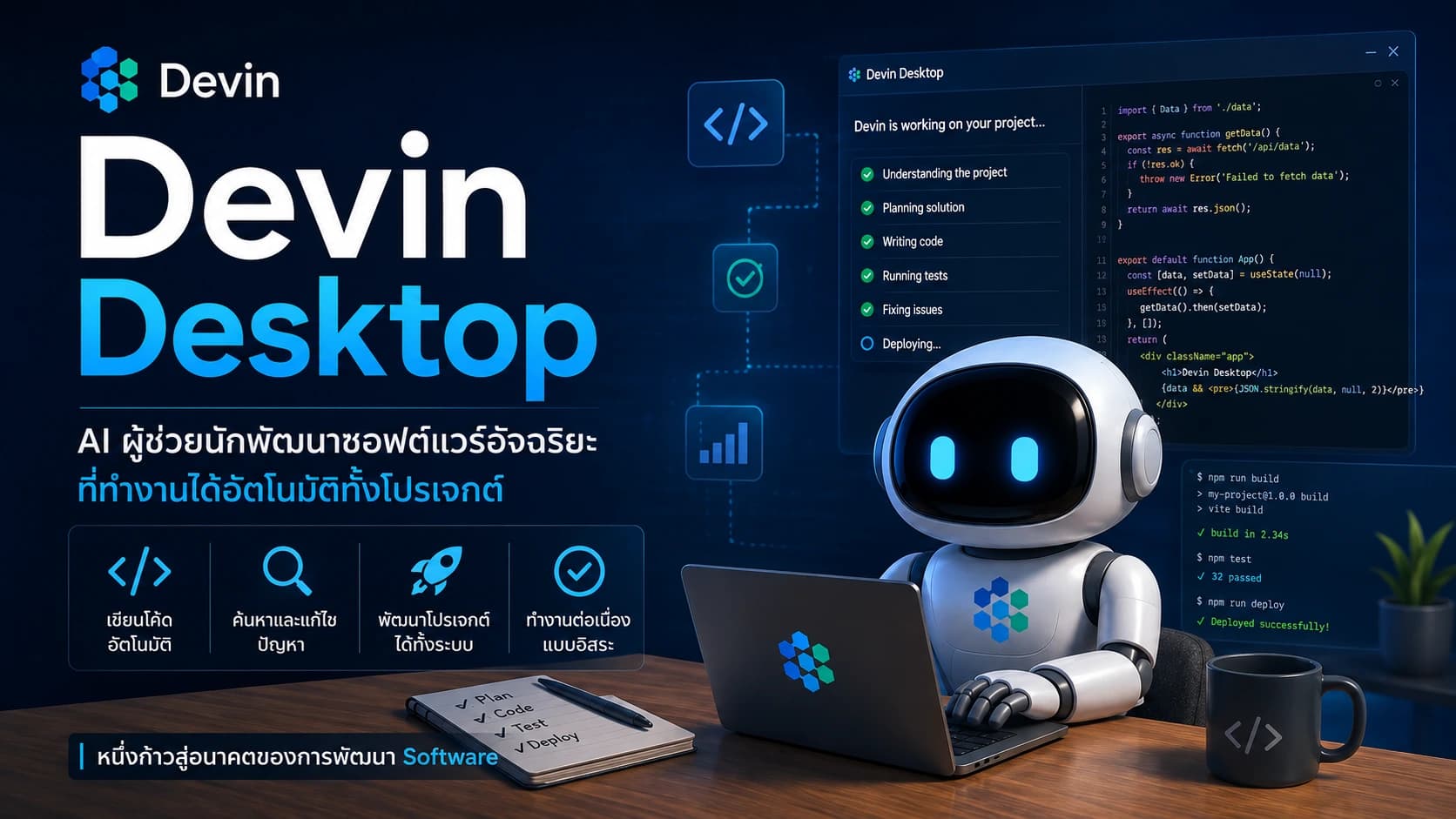
Devin Desktop จาก Windsurf: แอปพลิเคชันเดสก์ท็อป AI Software Engineer ที่เปลี่ยนวิธีทำงานของทีมพัฒนาไทย
เจาะลึก Devin Desktop แอปพลิเคชันเดสก์ท็อปที่ต่อยอดจากการควบรวม Windsurf และ Devin AI รวมพลัง Agentic Workflow การเขียนโค้ดอัตโนมัติ และประสบการณ์การใช้งานแบบ IDE ไว้ในที่เดียว

สรุปบทวิเคราะห์: เมื่อ Windsurf ยุบรวมเข้ากับ Devin AI — อนาคตวงการ AI IDE และทางออกของนักพัฒนาไทย
ดีลควบรวมประวัติศาสตร์ระหว่าง Codeium (ผู้สร้าง Windsurf) และ Cognition (ผู้สร้าง Devin) ส่งผลสะเทือนวงการเครื่องมือเขียนโค้ดด้วย AI สรุปประเด็นสำคัญ ผลกระทบ และคำแนะนำการปรับตัวสำหรับนักพัฒนาไทย

Windsurf Skills คืออะไร? วิธีสร้าง Workflow สำเร็จรูปด้วย Skill Markdown (อัปเดต 2026)
เจาะลึกฟีเจอร์ Skill Markdown (Skill MD) ใน Windsurf เรียนรู้วิธีสร้าง Workflow อัตโนมัติสำหรับงานซ้ำซาก พร้อมแจกตัวอย่าง Skill สำเร็จรูปที่นักพัฒนาทุกคนควรมีติดเครื่อง